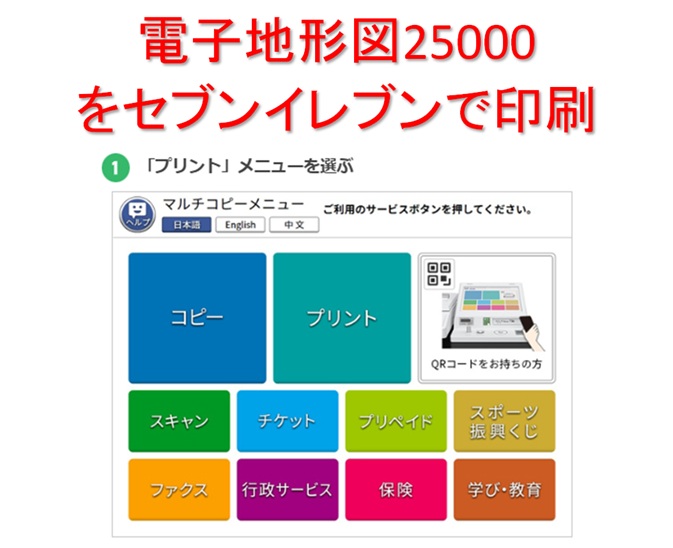
国土地理院の「電子地形図25000」でダウンロード購入した「JPEG」形式の地形図を、セブン-イレブンのマルチコピー機を使って印刷する手順をまとめました。
コンビニのコピー機は多機能で操作が複雑です。せっかく地形図データをダウンロードしたのに、コピー機が使いこなせなくて印刷できなかった話をよく聞きます。
とくにスマホは操作数が多くてつまづきポイントがたくさんあります。手順を覚えて、ぜひ登山にご活用ください。
スポンサーリンク
パソコンから印刷する手順
❶トップメニューの【プリント】を選択
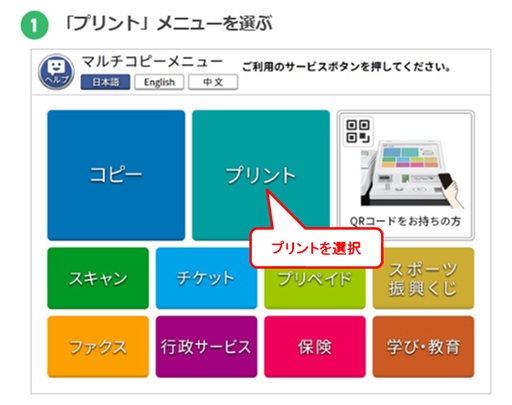
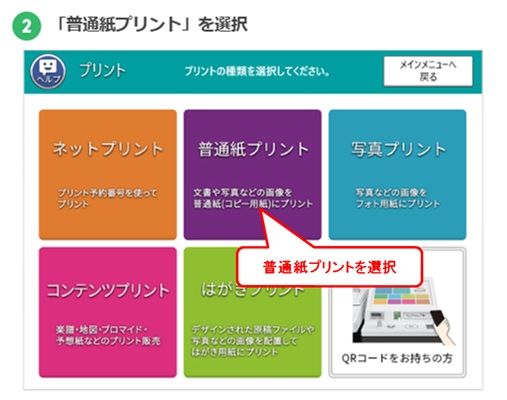
❷【普通紙プリント】を選びます。
❸メディア(USBメモリー、SD、マイクロSD)をセットします。

❹プリントの種類を選択します。
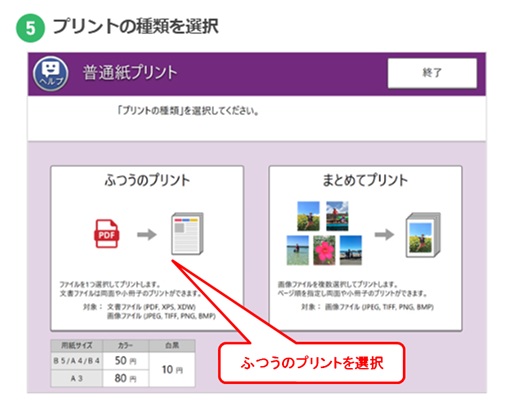
❺印刷する地図データファイルを選びます。
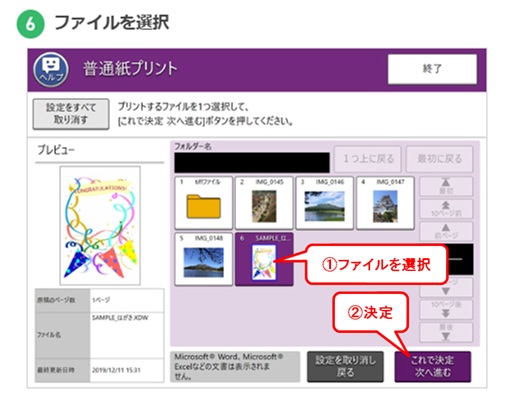
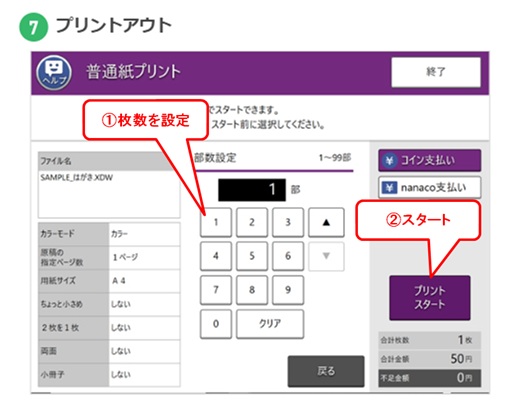
❻お金を入れて、枚数を指定、プリントスタートをタッチします。
スマートフォンから印刷する手順
❶まずインストールしたスマホアプリの操作からとなります。
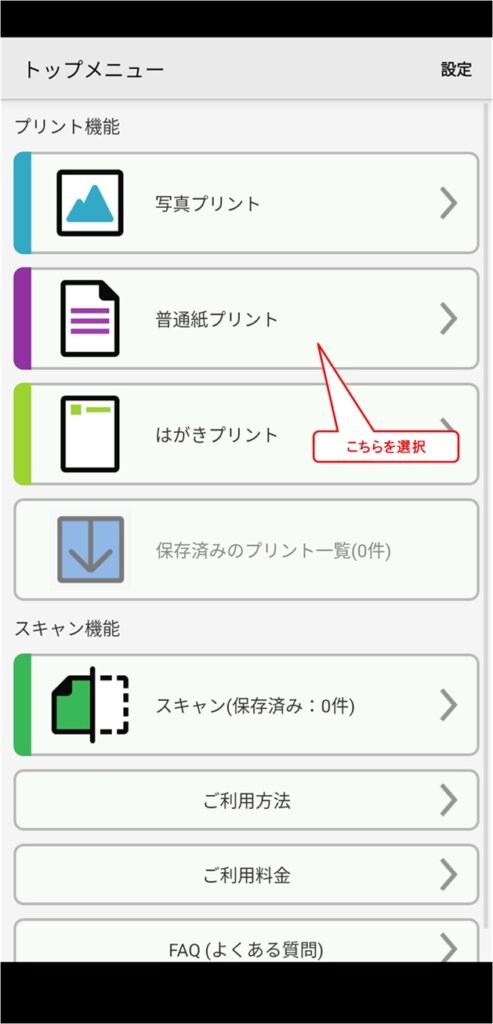
アプリを立ち上げ【普通紙印刷】を選びます。
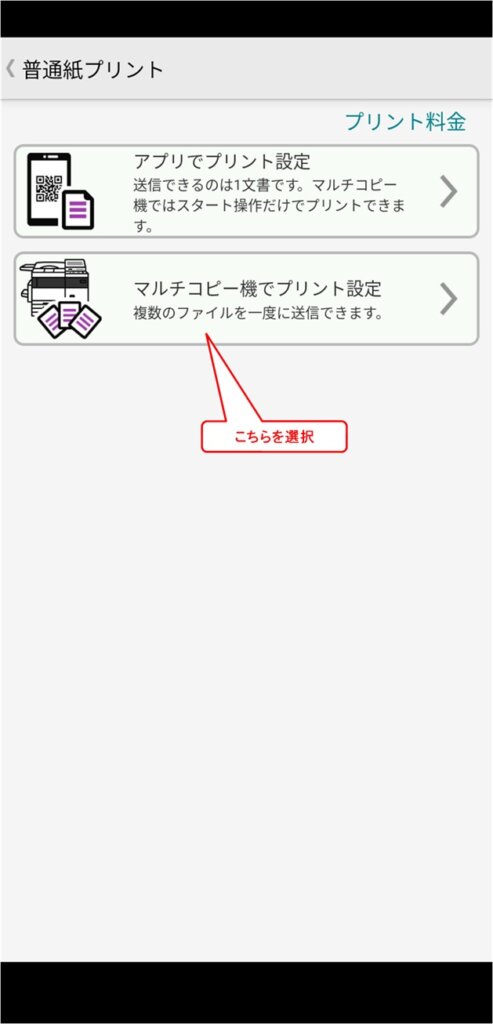
❷スマホアプリで【マルチコピー機でプリント設定】を選びます。
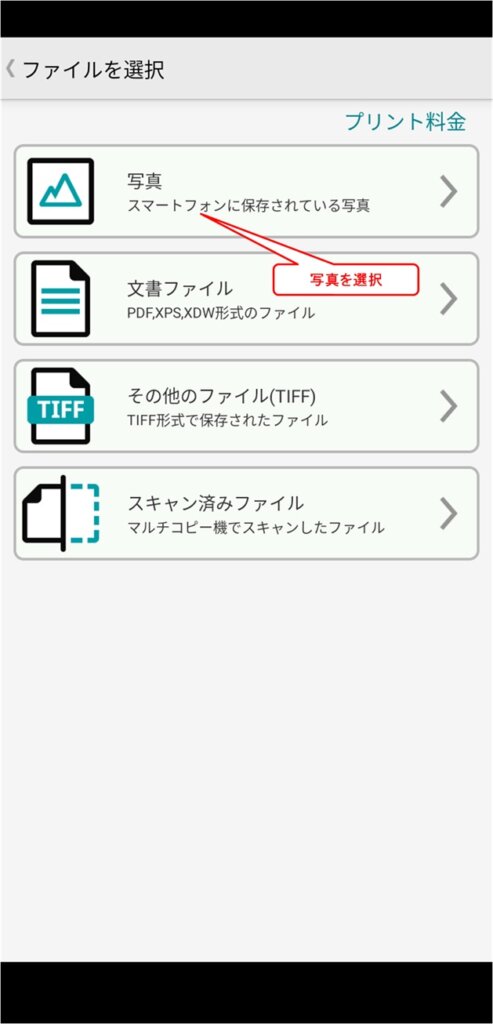
❸スマホアプリで【写真】を選びます。
❹スマホ(環境により異なります)内の地形図データーを選択します。
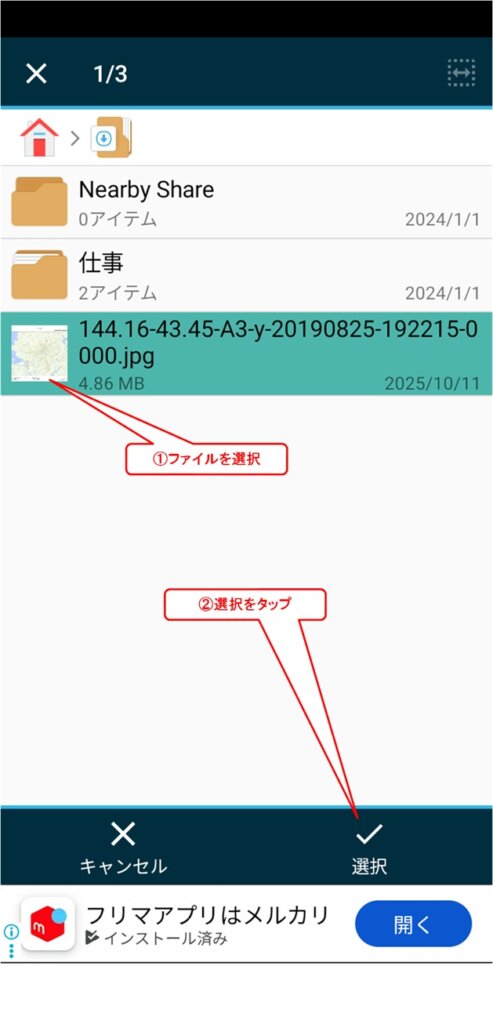
❺スマホアプリで【ファイルにレ点】をします。
次に【QRコードに保存】をタップします。

❻スマホアプリの【すぐにプリントする】をタップします。
するとQRコードが表示されるので❼で使用します。

❼【マルチコピー機にQRコード】をかざします。
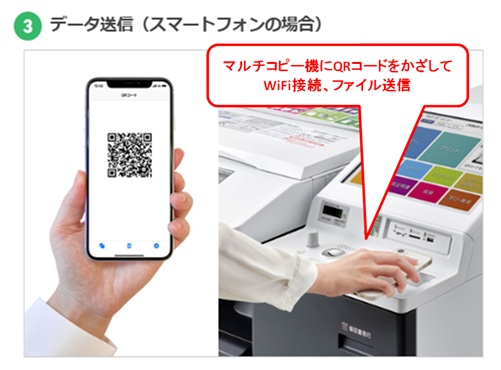
❽マルチコピー機にQRコードかざしたあと、指示が表示されたらスマホアプリの【送信を開始する】をタップ
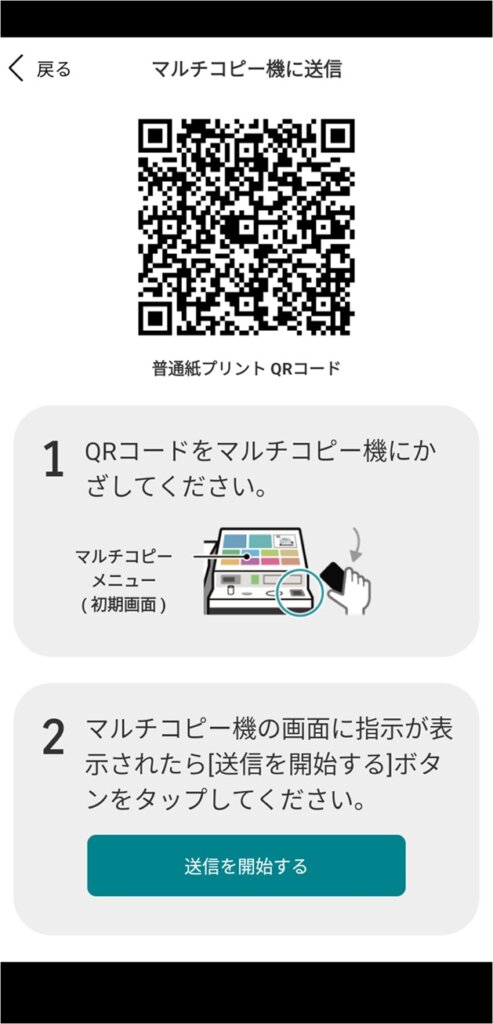
❾ファイルの送信が完了すると、プリント操作を行うよう指示がでます。マルチコピー機の【ふつうのプリントを選択】を選びます。
❿マルチコピー機の画面で、【普通紙プリント】を選びます。
⓫マルチコピー機の画面で、印刷する地図データファイルを選びます。
⓬マルチコピー機にお金をいれて、枚数を指定、プリントスタートをタッチします。
ファイル形式はJPEGがおすすめ
ここまで、ファイル形式を【JPEG】にした前提で手順を説明しました。
「電子地形図25000」から地形図をダウンロード購入するときは、【PDF、TIFF、JPEG】の3つのなかからファイル形式を選ぶことができます。
PDFファイルはマルチコピー機に認識されずエラー表示となり、印刷できないことがよくあります。
他方、JPEGではそのようなトラブルはなく、パソコンで画像として使用することもできて便利。ファイル形式はJPEGがおすすめす。
ちなみに、この記事を書くにあたって、メーカーの富士ゼロックスにPDFのエラーについて問い合わせたところ、次の回答がありました。
お客様よりお預かりしたファイルは、店頭のコピー機にて、 プリント用のフォーマットに変換しておりますが、 ファイル内に高画質な画像や複雑な図形、重ね合わせや罫線を多用されている場合等、変換時にエラーが出る場合がございます。
またPDFファイルの場合、各PDF作成ソフトウェアにおける処理は様々であり、 お客様が意図している以上に複雑なPDFを出力している場合がございます。
XPSファイルへ変換することでプリントできる可能性があるとのことでしたが、パソコンに精通している人でなければ難しいですよね。
ファイル形式はあとから変更することはできませんので、よく確認してから購入するようにしましょう。
電子地形図25000で地形図をダウンロード購入する手順はこちらをご覧ください。
-
【電子地形図25000の使い方】簡単便利!登山の地形図を買うならオンラインでトがおすすめ
登山で使う地形図は『電子地形図25000』でオンライン購入しています。 A3データを購入して、SDカードにデータを入れたらコンビニでカラー印刷する方法を紹介します。 地形図 ...
参考:セブン⁻イレブン「マルチコピー機でできること」