登山で使う地形図を買うときは、『電子地形図25000』でオンライン購入しています。
わたしが活用している【A3データを購入してダウンロードしたら、SDカードにデータを入れて、コンビニでカラー印刷する】方法を紹介します。
スポンサーリンク
地形図をダウンロード?
みなさん、地形図はどこで買っていますか?
書店とか、山の専門店とか?
わたしのように地方に住んでいると、近くの書店では目的の地域が無いことも多いんですよね。
取り寄せるとなると1週間~10日かかるので、急いでいるときは万事休すです。
ネットショッピングで購入する方法もありますが、送料が商品代金より高くなります。
1~2枚だとひどく不経済。
そこでもっぱら利用しているのが、国土地理院の最新地図データをダウンロードできるサービスです。
これが本当に簡単便利で早くて安い。
地形図を入手する手間が軽減されれば、登山届の提出率向上につながり、登山の安全に直結すると考えています。
ぜひ参考にしてください。
- 大きな書店や登山専門店のない地域に住んでいる
- 思い立ったらすぐに山に行きたい
- 仕事が忙しくてなかなか書店まで足を運べない
- 地図はスマホやGPS端末じゃなくて紙に限る
こんな人には、特におすすめです。
メリットは、単に『書店に行く手間が省ける』だけではありません。
書店で買える通常の地形図は定型で範囲や大きさが決まっているため、山によってはいくつかの地図を張り合わせないと登山道を網羅できないことがあります。
このサービスの『自由図郭版』は、欲しい場所を選択したサイズ(A4~A0)の範囲内で自由に決められるので、微妙な位置を調整して買うことができます。
これが登山で使うのにすごく便利なんですよね。
常に最新の情報に更新されているのも安心材料。
国土地理院によると、2010年~2015年までの5年間に全国平均で0.3度、西の傾きが大きくなっているそうです。
道路や橋などの情報だけでなく、登山に大切な『偏角値』も変化するんです。
いったん取り込んだデータは何度でも使えるので、気兼ねなく地図に情報を書き込むことができます。
次に行く時はまた印刷すればいいんですから。
『電子地形図25000』で地形図をダウンロードする方法
では、地形図の購入方法を具体的に紹介します。
国土地理院のウェブサイトにアクセス
国土地理院のウェブサイトにある『電子地形図25000』のページにアクセスします。
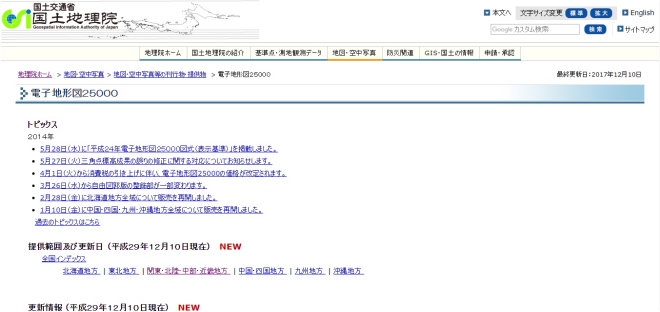
ここには、電子地形図に関する仕様などの基本的な説明があり、サンプルを見ることもできますから、一通り目を通しておくといいと思います。
このサイトの左下にある『購入はこちらから』をクリック。
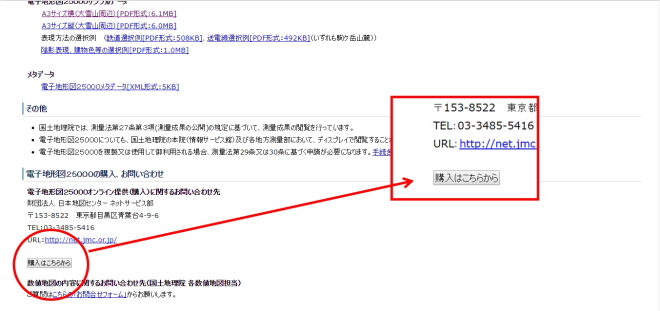
地図センターNet Shoppingの『電子地形図25000オンライン』に移動したら『地図データ』➡『国土地理院の数値地図(オンライン)』➡『電子地形図25000オンライン』をクリックして、最後に『地図から購入する』をクリックします。
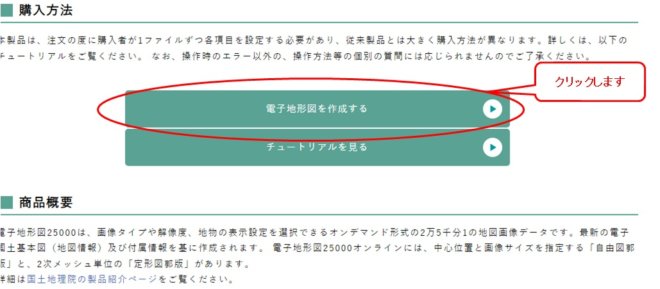
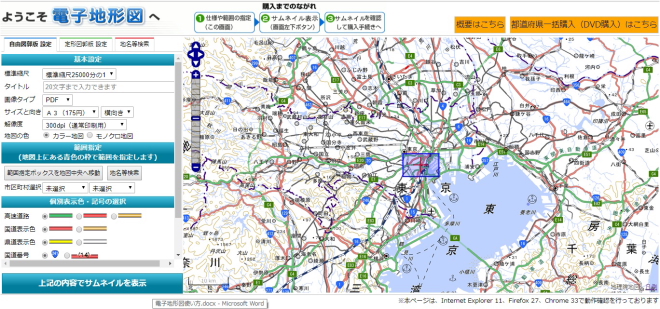
『ようこそ電子地形図へ』のページに移動します。
地形図は大きく分けて2つあります。
1.『自由図郭版』で自分の欲しい場所を設定する
2.『定型図郭版』で定型の地形図を購入する
登山では『自由図郭版』がいいですね。
たとえば北海道の羅臼岳を斜里町側の岩尾別コースから登ろうとすると、『定型図郭版』なら3枚必要になります。
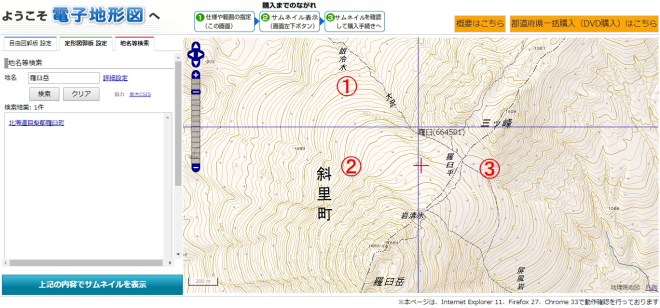
『自由図郭版』なら、自分で場所を選ぶことができるので1枚でカバーできます。
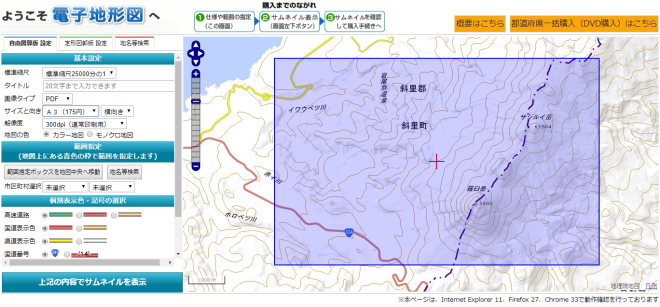
以前は複数枚を張り合わせて使っていたので、初めて操作したときは感動さえ覚えたほど。
劇的に便利になりました。
自由図郭版の購入方法
自由図郭版を購入するときの操作方法を説明していきます。
1.『自由図郭版 設定』をクリックします。
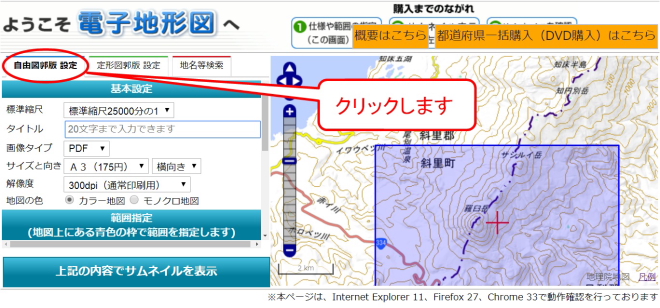
2.『基本設定』を入力します。
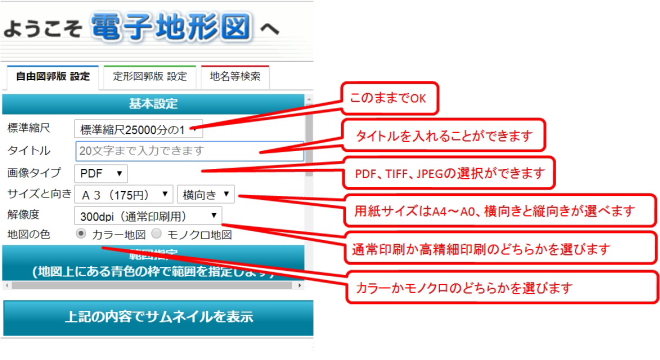
わたしがいつもしている設定はこちらです。
- 画像タイプ:JPEG
- サイズと向き:A3、横向き(もしくは縦向き)
- 解像度:300dpi(通常印刷用)
- 地図の色:カラー地図
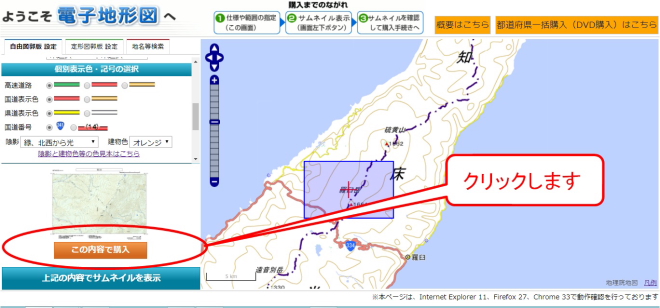
3.『範囲指定』します。
青い枠のところでマウスの左をクリックしたままマウスを動かします(ドラッグ)。
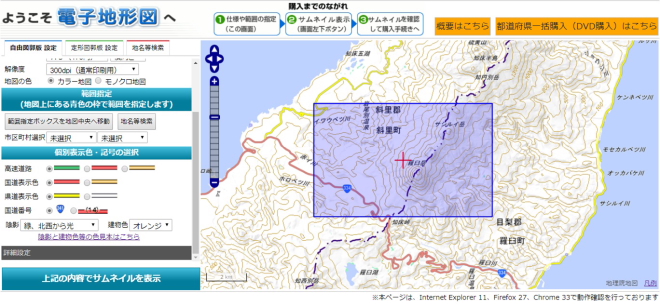
4.『個別表示色・記号の選択』『詳細設定』
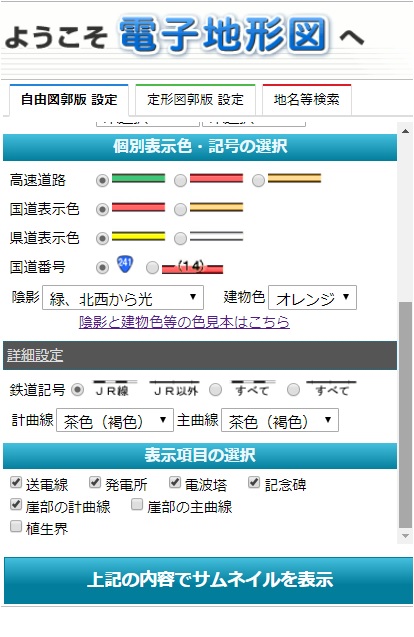
必要であれば変更するといいでしょう。基本設定のままでも大丈夫です。
5.『上記の内容でサムネイルを表示』をクリックします。
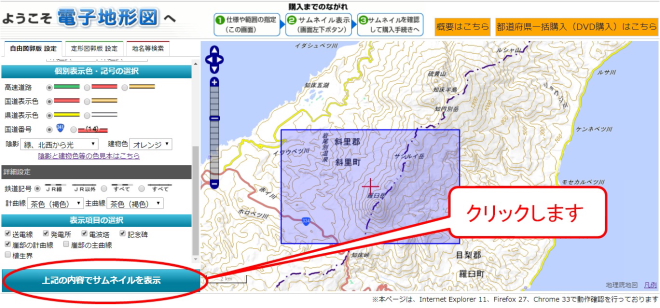
『サムネイル』とは見本用の画像のことです。
6.サムネイルを確認します。
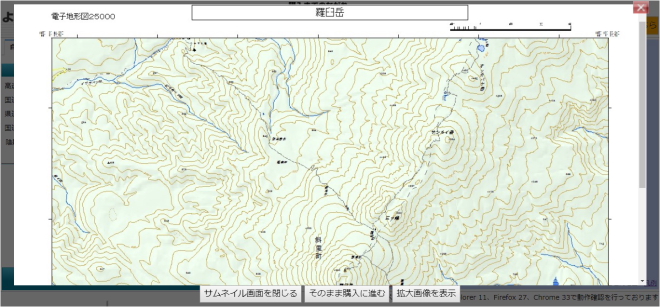
範囲指定の枠はあくまでも目安なので、枠ギリギリに登山道があれば欠けていることもあります。
サムネイルで隅々までよく確認しておきましょう。
欠けていたら『範囲指定』で微調整します。
7.『この内容で購入』をクリックします。
問題なければ画面を閉じて、『この内容で購入』をクリックします。
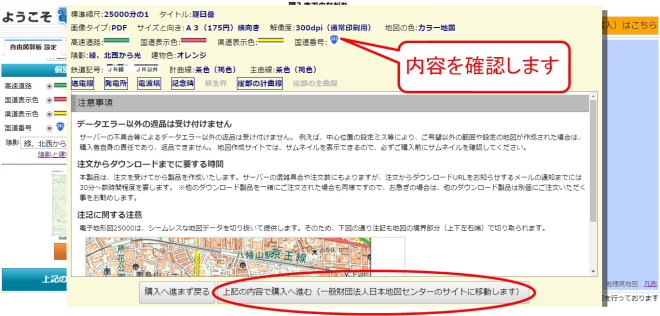
8.内容を確認したら、下の『上記の内容で購入へ進む』をクリック。
9.ショッピングサイトに飛びます。
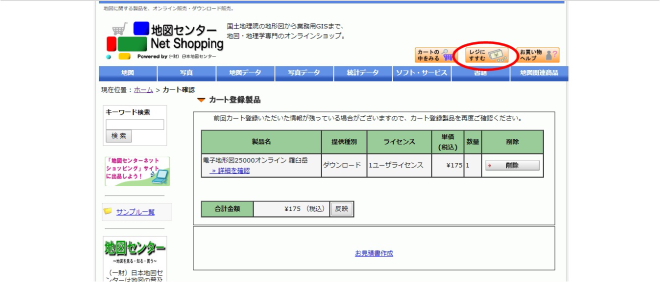
ダウンロード専用なので送料はかかりません。
確認したら『レジにすすむ』をクリックします。
10.購入手続きをします。
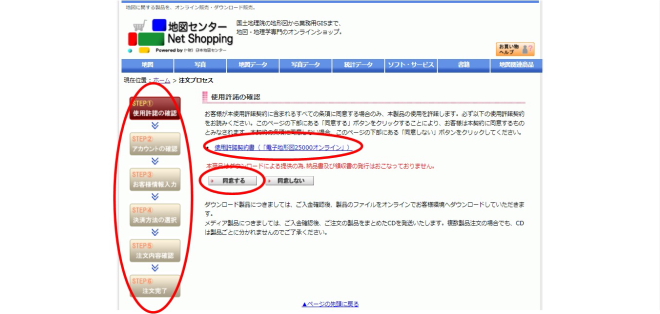
『使用許諾契約書』を読んで『同意する』クリックしたら、あとは一般的なオンラインショッピングと同様に決済まで進みます。
11.ダウンロードします。
注文から10分程度でダウンロードURLが記載されたメールが届きます。
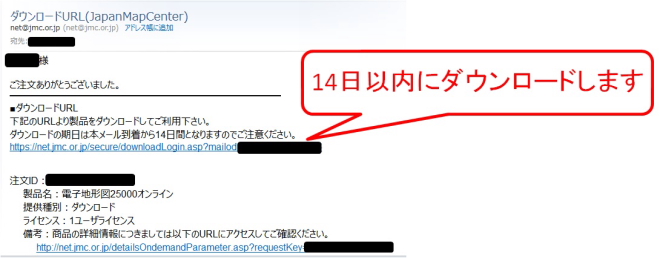
ダウンロード期限は14日以内なので注意してくださいね。
コピーするのはコンビニで
我が家のプリンターもそうですが、一般的な家庭用コピー機はA4サイズまでの印刷が大半です。
A3地図データは、いったんUSBメモリーやSDカードに入れて、コンビニのコピー機で印刷しています。
A3は1枚80円かかりますが、紙の質もいいし印刷も鮮明で、家庭用のプリンター印刷より断然いいですよ。
ダウンロードに175円、コンビニでカラーコピーするのに80円で、合計255円です。
書店で売っている紙の地形図は3色刷で278円、5色刷で339円ですから、ダウンロードするほうが安上がり。
しかも、売っている紙の地形図は定型図版版しかないですから。
この通り、国土地理院の『電子地形図25000』は安くて便利で早くて簡単。
ぜひ読図に役立ててください。
コンビニのコピー機が多機能すぎて、使い方が分からない人が続出しています。ダウンロードした地形図データをコンビニでコピーする手順をまとめました。こちらの記事もあわせてどうぞ。
-
電子地形図25000の地形図をセブンイレブンのコピー機で印刷する方法
国土地理院の「電子地形図25000」でダウンロード購入した「JPEG」形式の地形図を、セブン-イレブンのマルチコピー機を使って印刷する手順をまとめました。 コンビニのコピー機は多機能で操作が複雑です。 ...